
Votre mini-site est votre vitrine personnelle au sein d'EcoVacances : une page d'accueil à votre image, qui regroupe toutes vos annonces, et une adresse à communiquer à vos voyageurs. Ce guide vous accompagne de la création du compte jusqu'à la première annonce en ligne.
Durée estimée : 45 minutes à 1 heure au total — librement répartissables en plusieurs sessions, grâce à la checklist « Vos premiers pas ».
💡 Pas le temps ? Avec la mise en ligne accompagnée, nous créons votre mini-site et votre annonce pour vous : 10 € pour le mini-site et le premier logement, 7 € par logement supplémentaire (prix de lancement, paiement unique). Il ne vous reste que trois actions pour publier.
1. Créer votre compte
- Rendez-vous sur ecovacances.fr et cliquez sur « Publier mon logement » : vous arrivez directement sur le formulaire d'inscription propriétaire.
- Remplissez le formulaire « Créer mon compte gratuit » :
- Prénom et Nom ;
- E-mail ;
- Mot de passe (8 caractères minimum).
- Cochez la case d'acceptation des conditions générales (vous confirmez ne publier que des logements que vous avez le droit de louer, dans le respect de la réglementation des meublés de tourisme).
- Cliquez sur « Créer mon compte propriétaire ».
- Validez votre inscription depuis l'e-mail de confirmation que vous recevez.
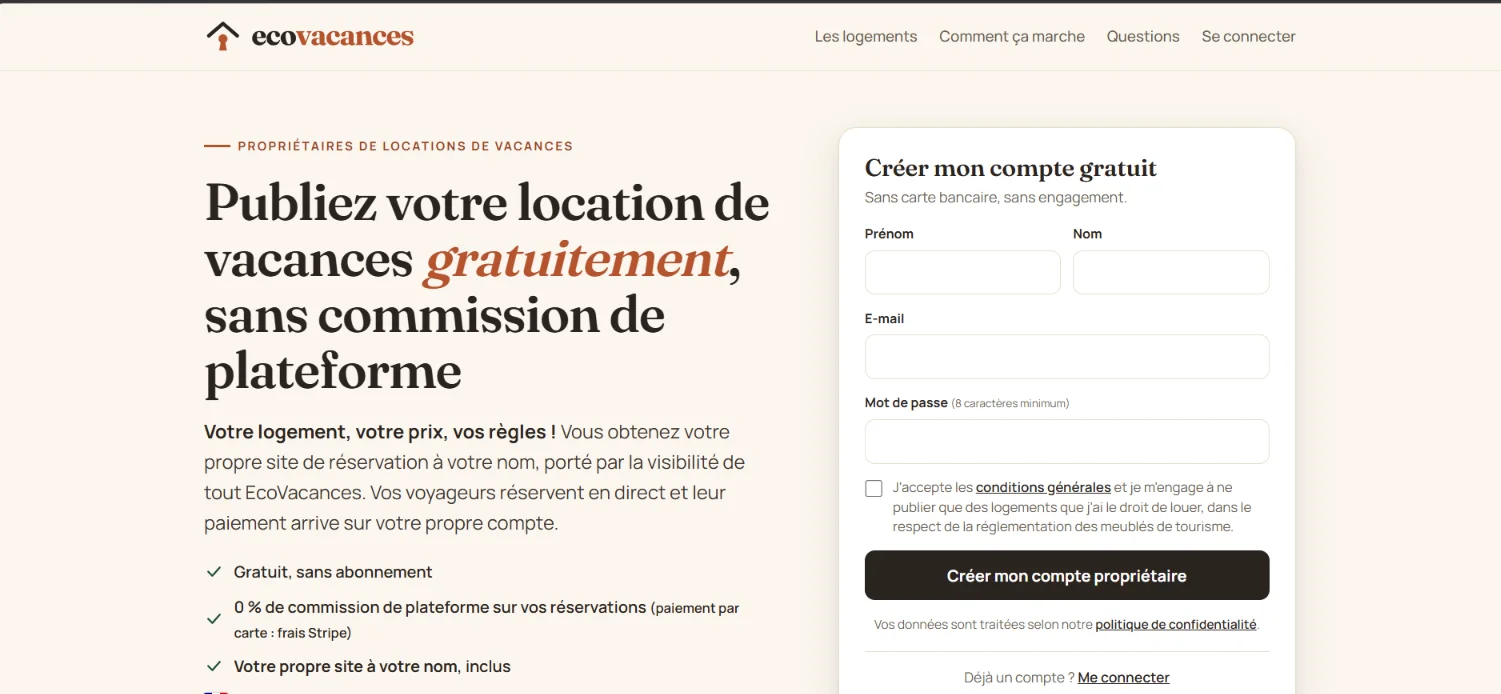
💡 Bon à savoir : la création du compte, du mini-site et des annonces est gratuite et sans engagement. Le formulaire le rappelle : « Votre logement, votre prix, vos règles ! Vous obtenez votre propre site de réservation à votre nom, porté par la visibilité de tout EcoVacances. »
2. Créer votre mini-site
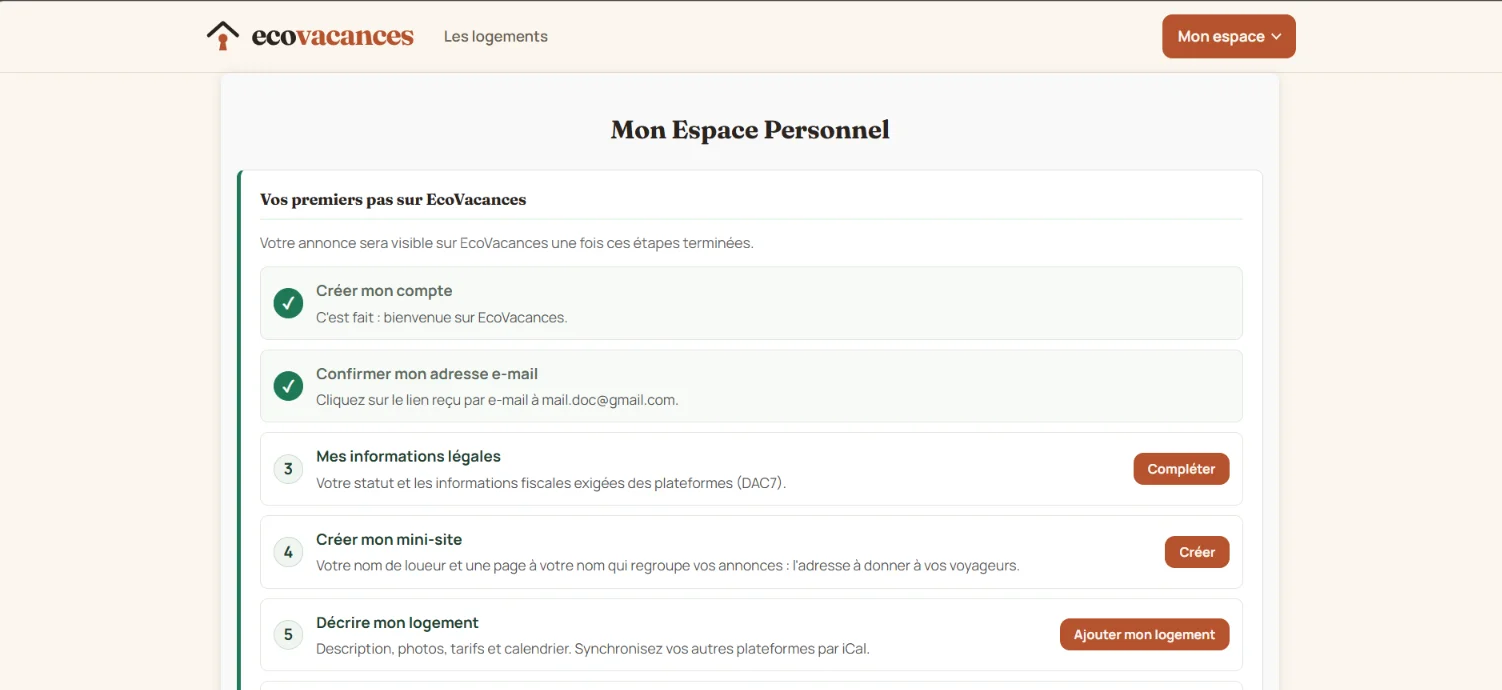
Une fois connecté, vous arrivez sur votre « Mon Espace Personnel », qui affiche un guide d'accueil : « Vos premiers pas sur EcoVacances ». Il vous propose, dans l'ordre :
- ✅ Créer mon compte (déjà fait — bienvenue sur EcoVacances !)
- ✅ Confirmer mon adresse e-mail (lien reçu par e-mail)
- Mes informations légales : votre statut et les informations fiscales exigées des plateformes (DAC7) — cliquez sur « Compléter ».
- Créer mon mini-site : votre nom de loueur et une page à votre nom qui regroupe vos annonces — cliquez sur « Créer ».
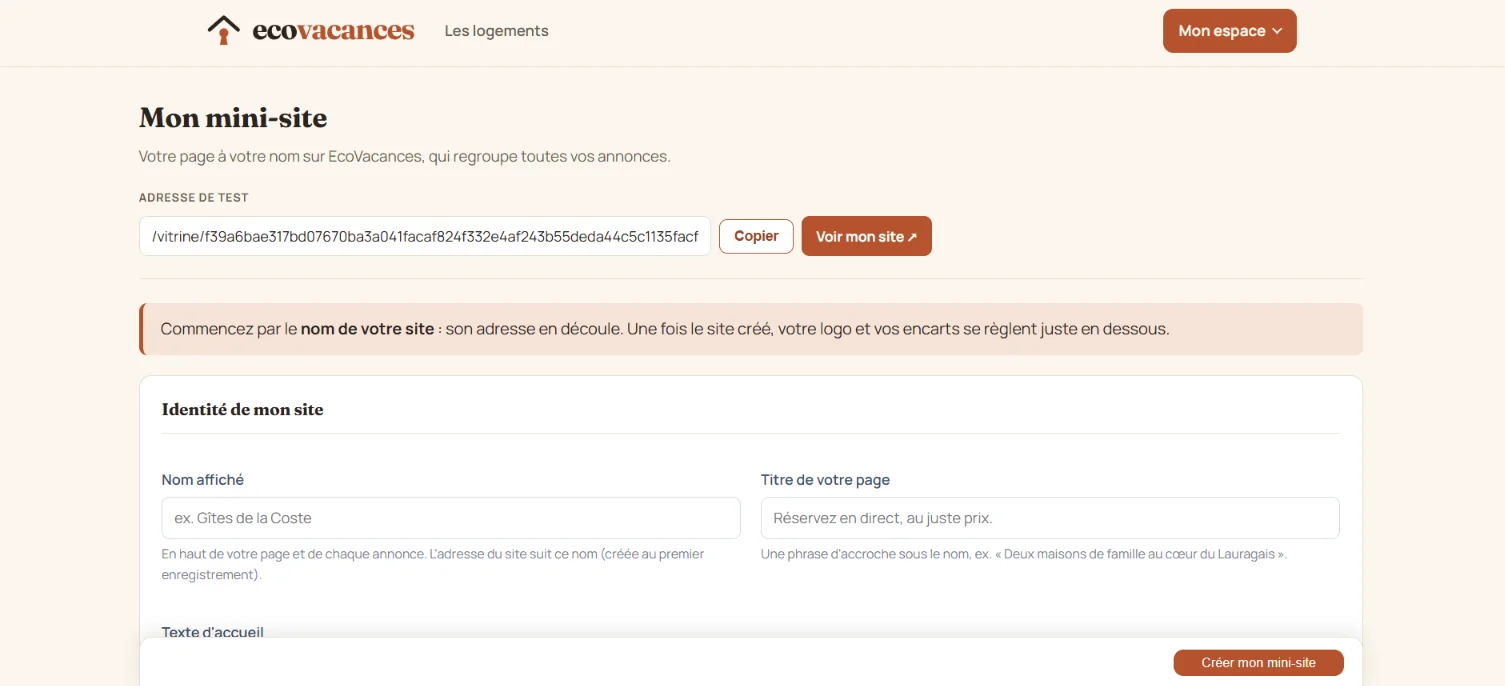
La page « Mon mini-site » s'ouvre : « Votre page à votre nom sur EcoVacances, qui regroupe toutes vos annonces. » En haut de la page, une adresse de test s'affiche déjà (avec les boutons « Copier » et « Voir mon site ») : c'est l'aperçu provisoire de votre future adresse.
💡 Comment ça marche : commencez par le nom de votre site — son adresse en découle, elle est créée au premier enregistrement. Une fois le site créé, votre logo et vos encarts se règlent juste en dessous.
Renseignez la section « Identité de mon site » :
- Nom affiché (ex. Gîtes de la Côte) : il apparaît en haut de votre page et de chaque annonce. Comme l'adresse du site suit ce nom, privilégiez un nom simple et mémorable.
- Titre de votre page : une phrase d'accroche sous le nom (ex. « Réservez en direct, au juste prix », ou « Deux maisons de famille au cœur du Lauragais »).
- Texte d'accueil : présentez-vous en quelques lignes — qui vous êtes, votre région, votre façon d'accueillir. Laissez vide pour le texte par défaut.
Cliquez sur « Créer mon mini-site » : votre mini-site est créé, avec son adresse définitive — l'adresse à donner à vos voyageurs.
💡 Conseil : votre mini-site est votre vitrine, pas une simple annonce. Pensez-le comme la page d'accueil que vous enverriez à un voyageur hésitant : il doit comprendre en dix secondes qui vous êtes et où sont vos logements.
3. Personnaliser votre page d'accueil : logo et encarts
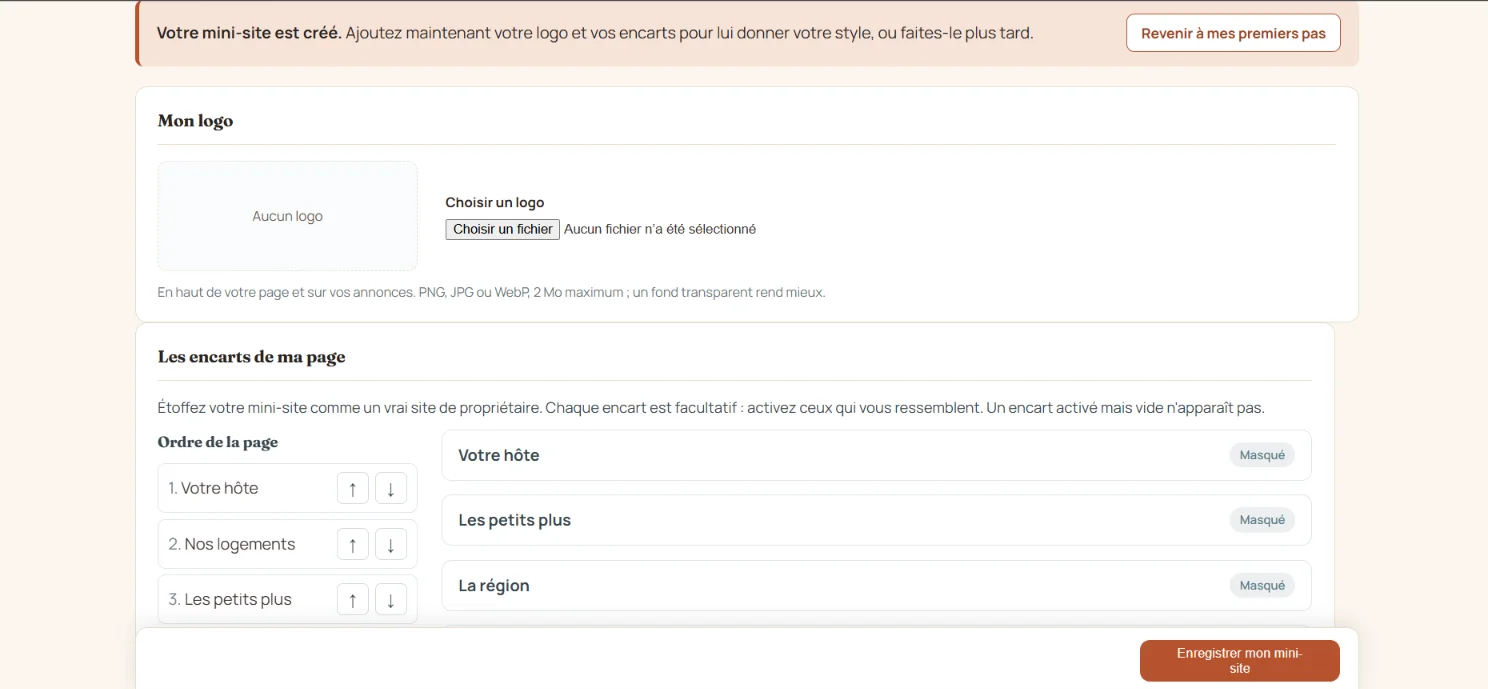
Votre mini-site est créé : « Ajoutez maintenant votre logo et vos encarts pour lui donner votre style, ou faites-le plus tard. » (Vous pouvez revenir à cet écran à tout moment via « Revenir à mes premiers pas ».)
Votre logo
Téléversez votre logo dans la section « Mon logo » (bouton « Choisir un logo ») : il s'affichera en haut de votre page et sur vos annonces. Formats PNG, JPG ou WebP, 2 Mo maximum ; un fond transparent rend mieux.
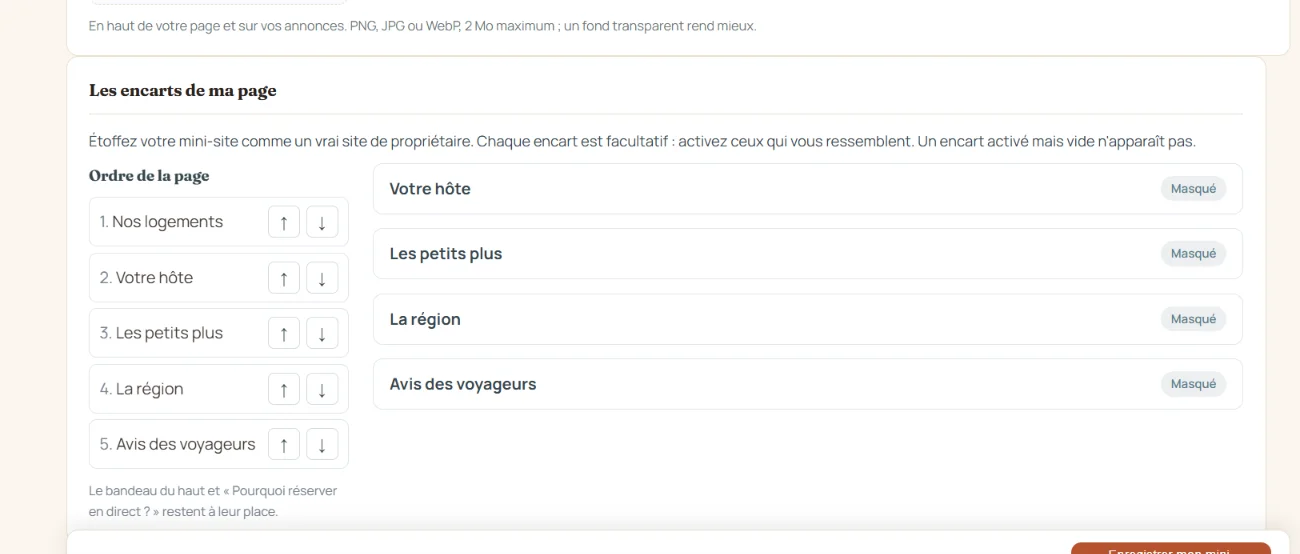
Les encarts de ma page
« Étoffez votre mini-site comme un vrai site de propriétaire. Chaque encart est facultatif : activez ceux qui vous ressemblent. Un encart activé mais vide n'apparaît pas. »
Les encarts disponibles :
- Nos logements : présentez vos locations et leurs atouts ;
- Votre hôte : présentez-vous, vous et votre façon d'accueillir ;
- Les petits plus : tarifs modulables, commerces à proximité, balades, communes voisines… ;
- La région : ce qui rend votre territoire attractif ;
- Avis des voyageurs : vos avis de voyageurs, pour rassurer les nouveaux visiteurs.
💡 Deux règles simples :
- un encart activé mais laissé vide n'apparaît pas sur votre page — activez donc tous ceux qui vous correspondent, sans crainte ;
- vous réordonnez librement la section « Ordre de la page » avec les flèches haut/bas. Le bandeau du haut et l'encart « Pourquoi réserver en direct ? » restent quant à eux à leur place.
Terminez par « Enregistrer mon mini-site » : votre page d'accueil prend vie, à votre image.
4. Décrire votre logement
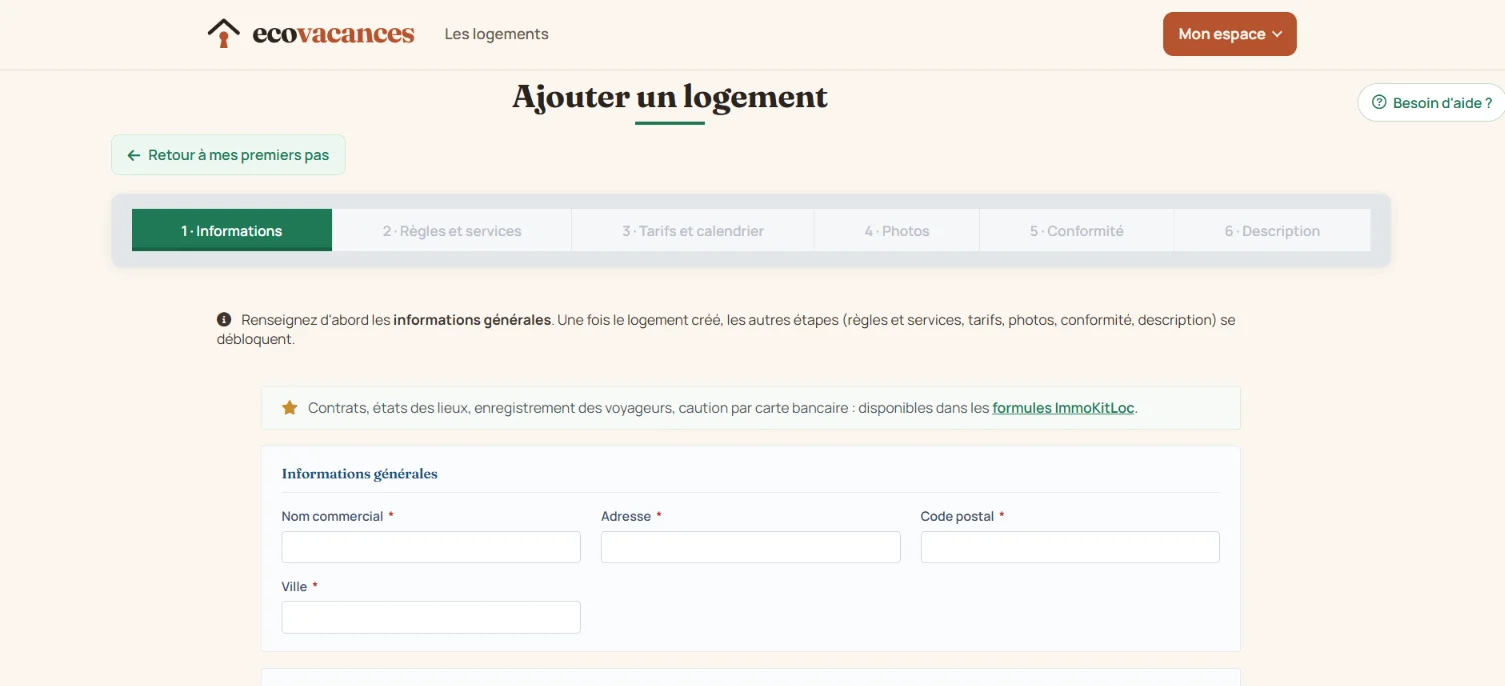
Dans « Vos premiers pas », passez à l'étape « Décrire mon logement » : l'écran « Ajouter un logement » s'ouvre, organisé en six étapes.
- Informations
- Règles et services
- Tarifs et calendrier
- Photos
- Conformité
- Description
Étape 1 — Informations
Renseignez d'abord les informations générales :
- Nom commercial (obligatoire) : le nom sous lequel les voyageurs verront votre logement (ex. Villa Les Chênes) ;
- Adresse, code postal et ville (obligatoires).
Une fois le logement créé, les autres étapes se débloquent.
💡 Bon à savoir : contrats, états des lieux, enregistrement des voyageurs, caution par carte bancaire sont disponibles dans les formules ImmoKitLoc — sans obligation : votre mini-site et vos annonces fonctionnent parfaitement avec vos propres outils.
Étape 2 — Règles et services
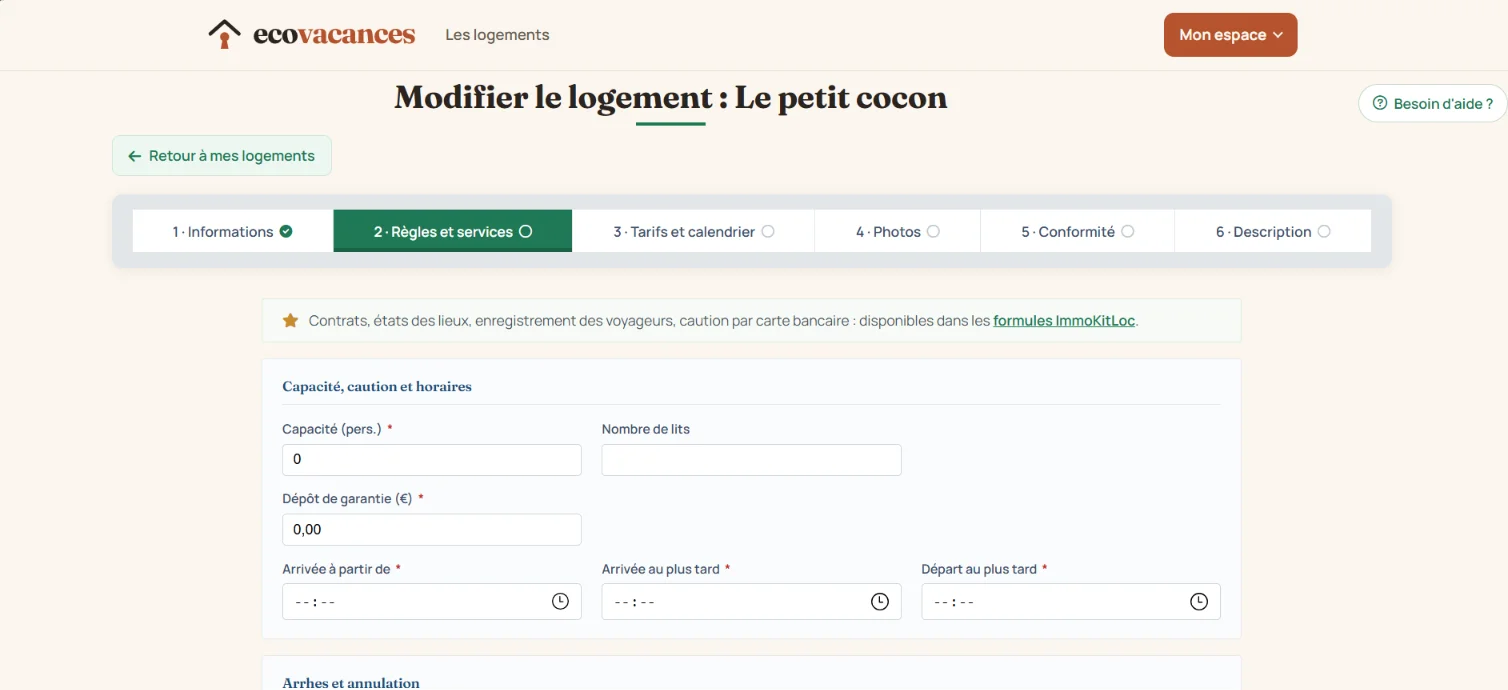
Cette étape fixe les règles pratiques de votre location.
Section « Capacité, caution et horaires » :
- Capacité (nombre de personnes) et nombre de lits ;
- Dépôt de garantie (en €) ;
- Horaires : arrivée à partir de / arrivée au plus tard / départ au plus tard.
Section « Arrhes et annulation » : vos conditions d'acompte et d'annulation. Ces conditions s'affichent sur votre annonce, dans l'e-mail de confirmation et dans le contrat.
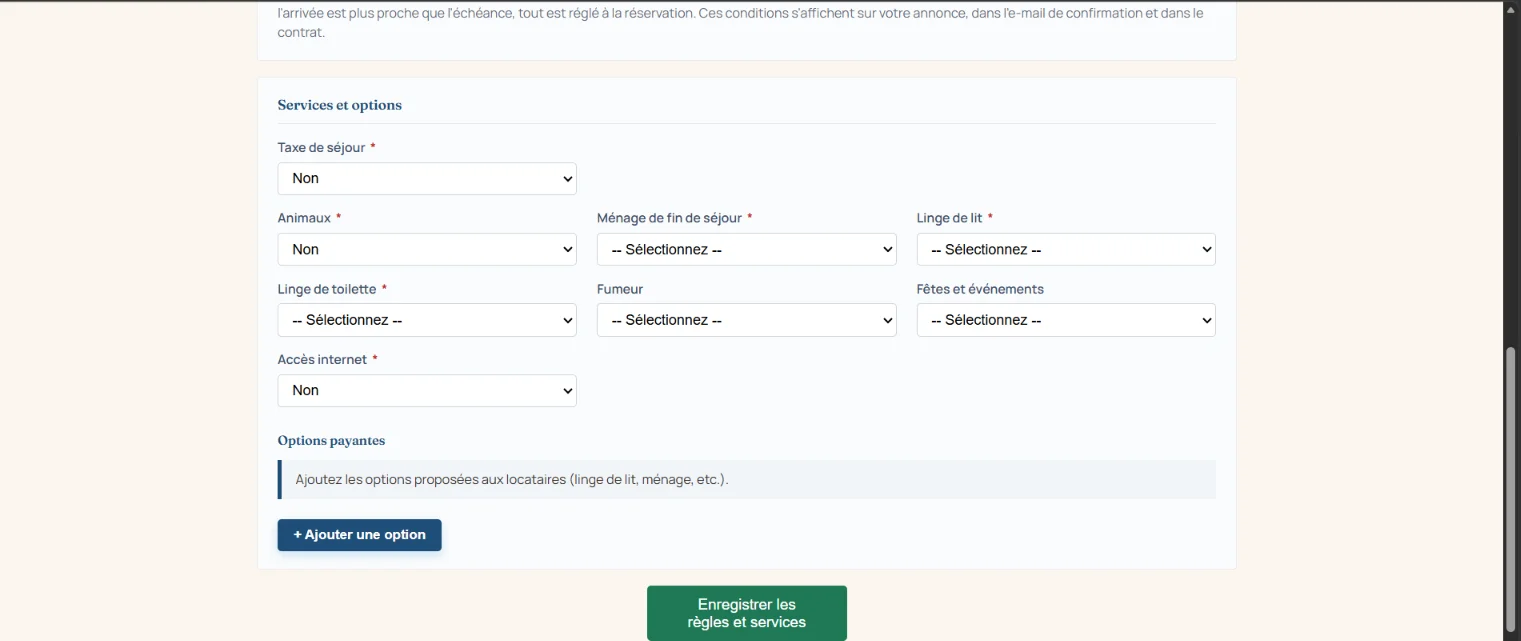
Section « Services et options » :
- Taxe de séjour, animaux, accès internet : oui ou non ;
- Ménage de fin de séjour, linge de lit, linge de toilette, fumeur, fêtes et événements : sélectionnez l'option qui correspond à votre logement.
Section « Options payantes » : ajoutez les options proposées aux locataires (linge de lit, ménage, etc.) via le bouton « + Ajouter une option ». Attention : une fois l'option ajoutée, une zone supplémentaire s'affiche sous le bouton et doit être remplie — nom de l'option (ex. Linge de lit), base de facturation (ex. Par lit) et tarif en €.
Terminez par « Enregistrer les règles et services ».
Étape 3 — Tarifs et calendrier
💡 Pas pressé ? Vous pouvez très bien publier votre annonce sans remplir cette étape : elle ne sera pas bloquée. Sur la fiche publique, le total du séjour affichera simplement « Sur demande », et le voyageur cliquera sur « Contacter le propriétaire » pour vous demander un tarif. Revenez remplir vos tarifs quand vous voulez.
Cette étape comporte deux sections complémentaires : les périodes tarifaires (le socle) et le calendrier des prix (les ajustements).
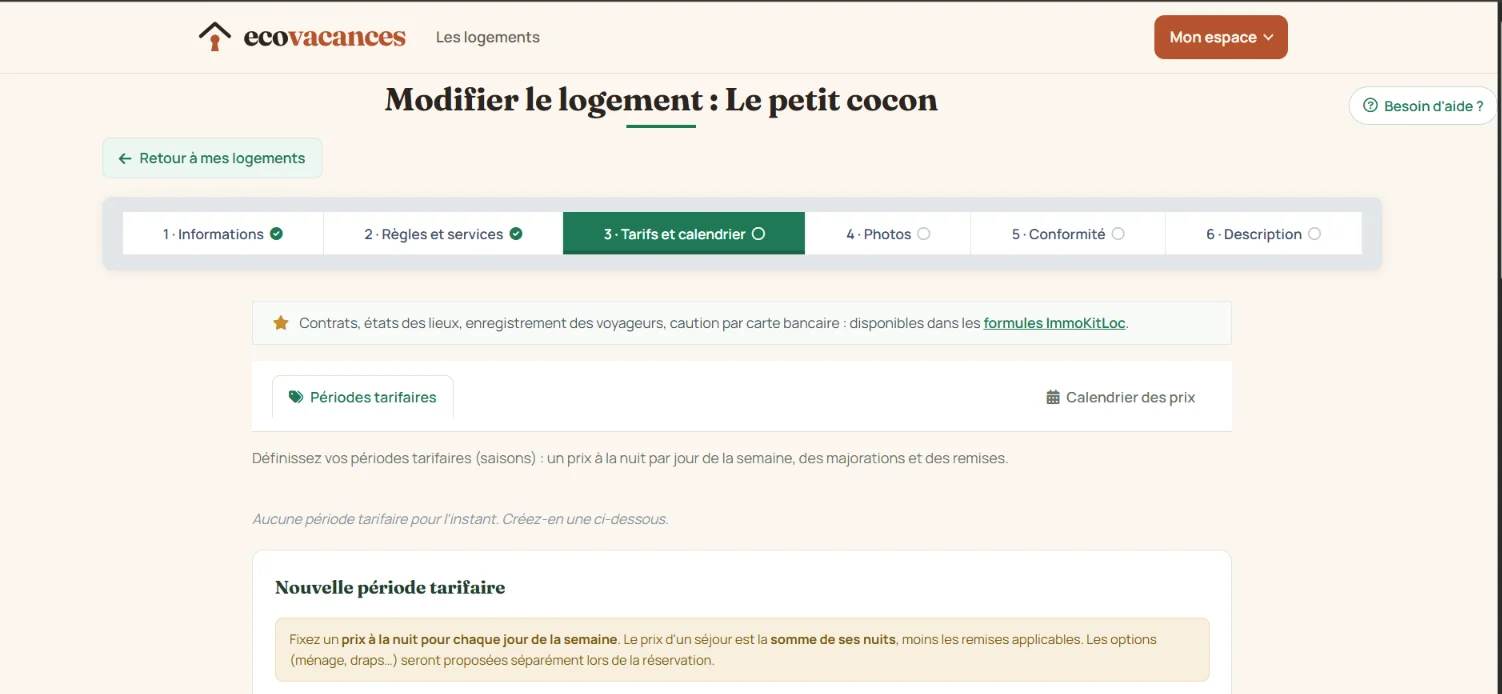
1. Les périodes tarifaires
« Définissez vos périodes tarifaires (saisons) : un prix à la nuit par jour de la semaine, des majorations et des remises. » Par exemple : une période « Été », une période « Hors saison », etc.
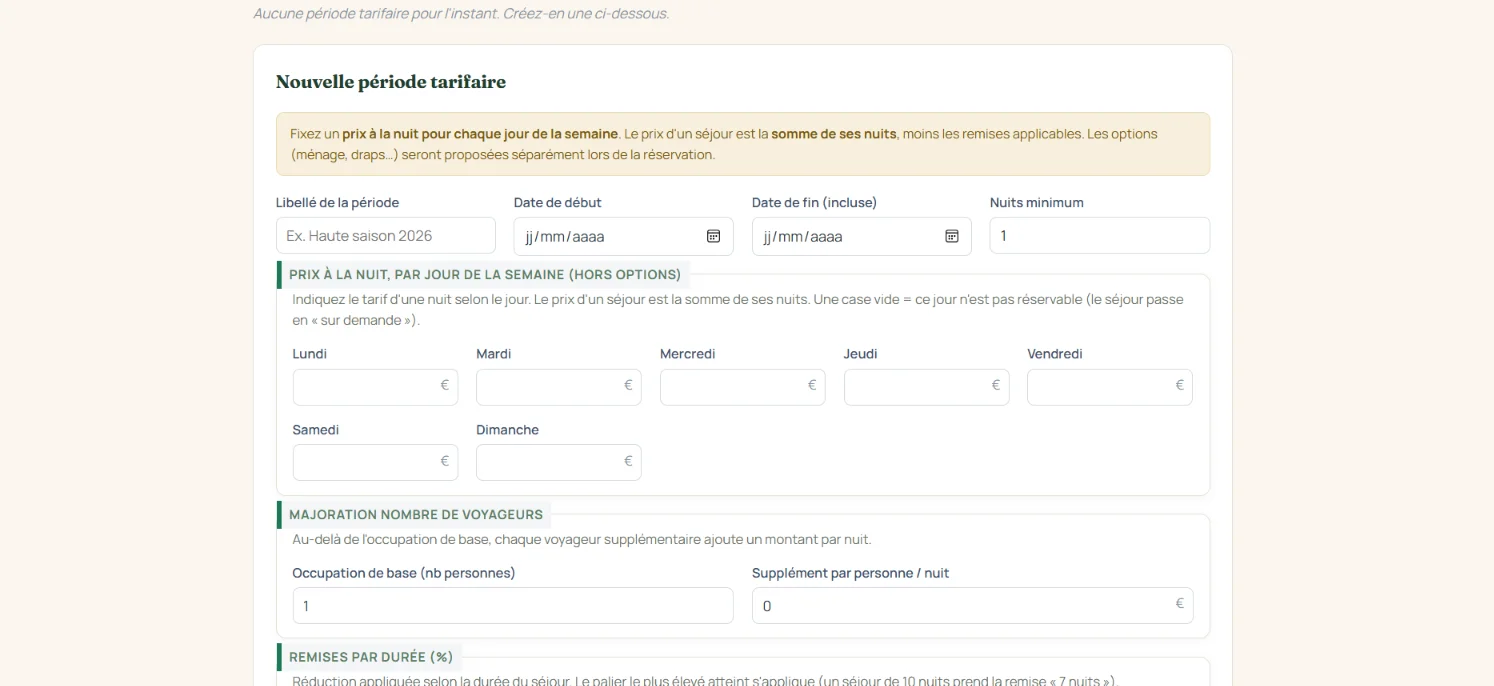
Créez votre première période dans « Nouvelle période tarifaire » :
Période tarifaire
- Libellé (ex. Été 2027) ;
- Date de début et date de fin (inclusive) ;
- Nuits minimum.
Prix à la nuit, par jour de la semaine (hors options)
- Indiquez le tarif d'une nuit pour chaque jour, du lundi au dimanche.
- ⚠️ Important : une case vide = ce jour n'est pas réservable — le séjour passe en « sur demande ». C'est ainsi qu'on impose, par exemple, des semaines du samedi au samedi : remplissez uniquement le samedi.
- Le prix d'un séjour est la somme de ses nuits, moins les remises applicables. Les options (ménage, draps…) sont proposées séparément lors de la réservation.
Majoration nombre de voyageurs
- Occupation de base (nb de personnes) : au-delà, chaque voyageur supplémentaire ajoute un supplément par personne / nuit.
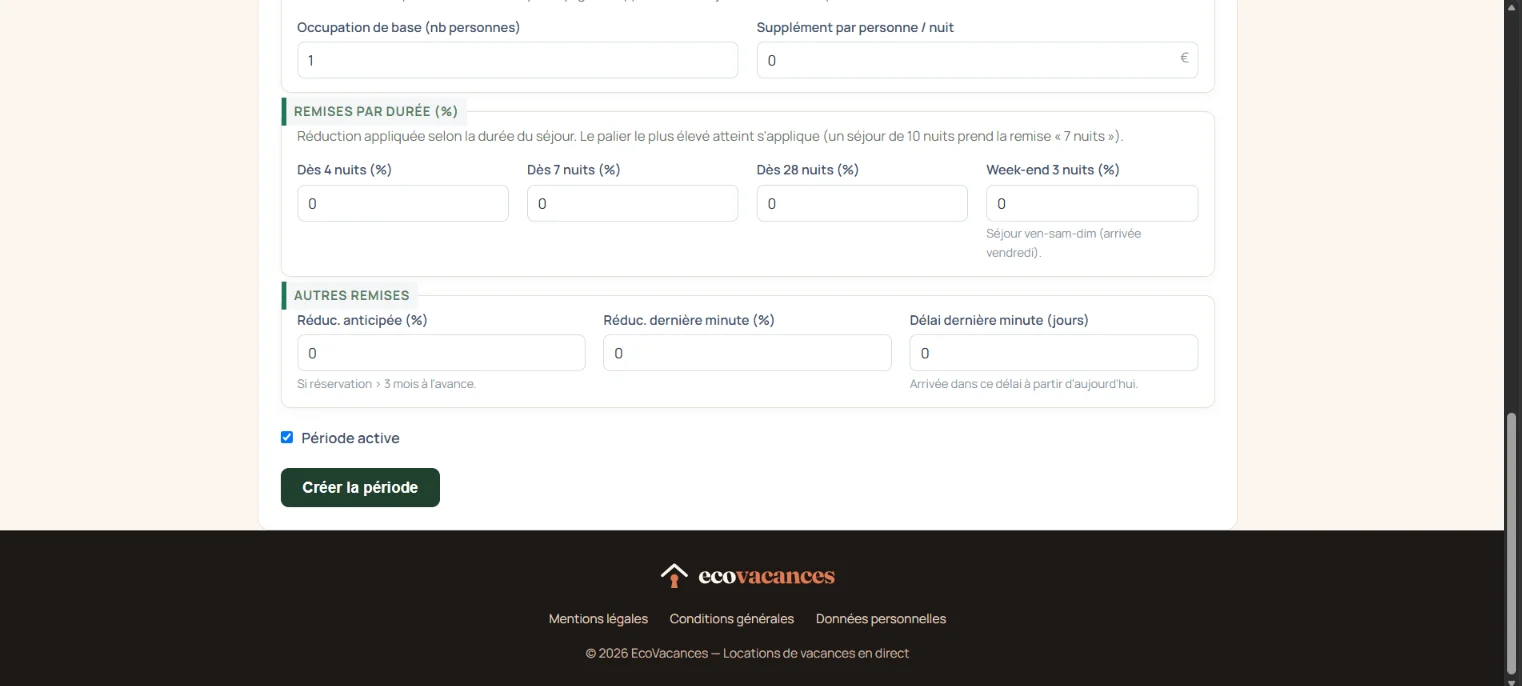
Remises par durée (%)
- Dès 4 nuits, dès 7 nuits, dès 28 nuits : le palier le plus élevé atteint s'applique (un séjour de 10 nuits prend la remise « dès 7 nuits »).
Autres remises
- Week-end 3 nuits (séjour ven-sam-dim, arrivée le vendredi) ;
- Réduc. anticipée (si réservation plus de 3 mois à l'avance) ;
- Réduc. dernière minute (arrivée dans le délai indiqué à partir d'aujourd'hui).
Cochez « Période active » puis cliquez sur « Créer la période ». Répétez pour chaque saison.
2. Le calendrier des prix
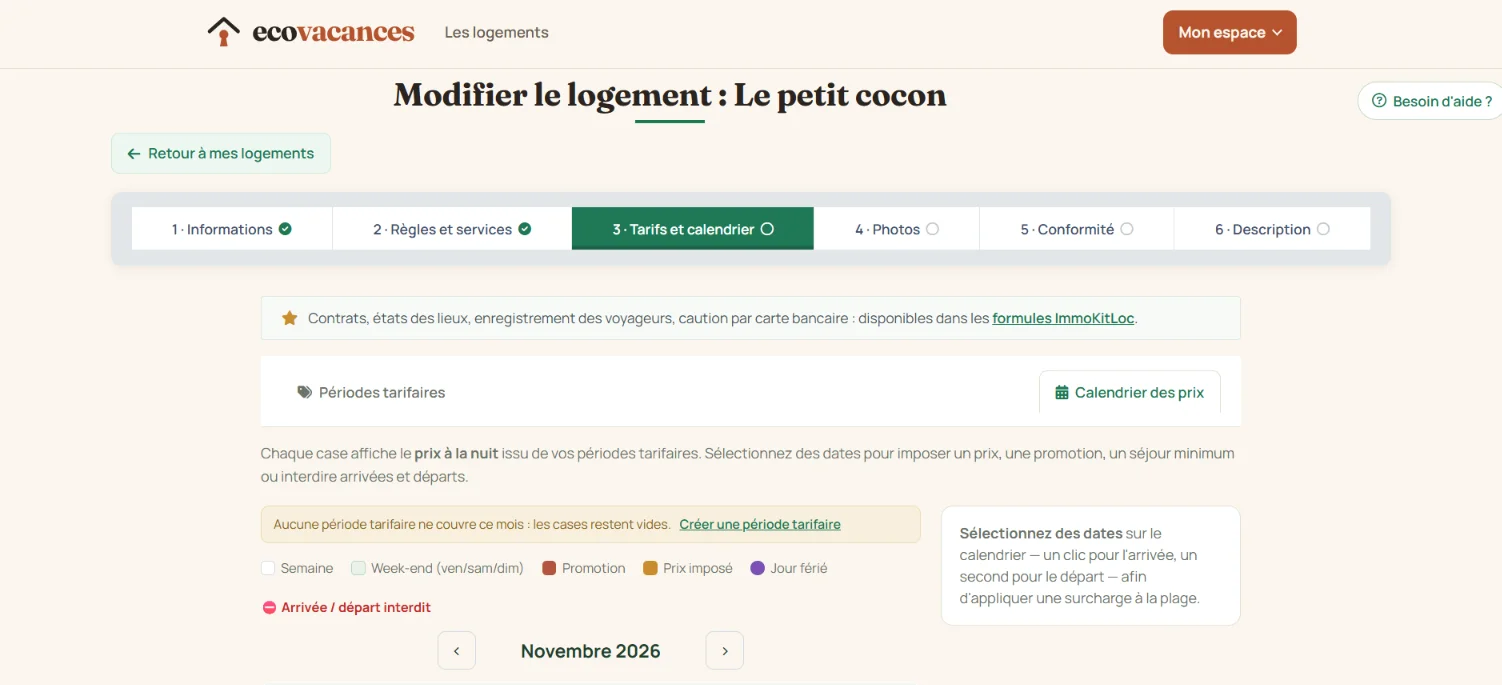
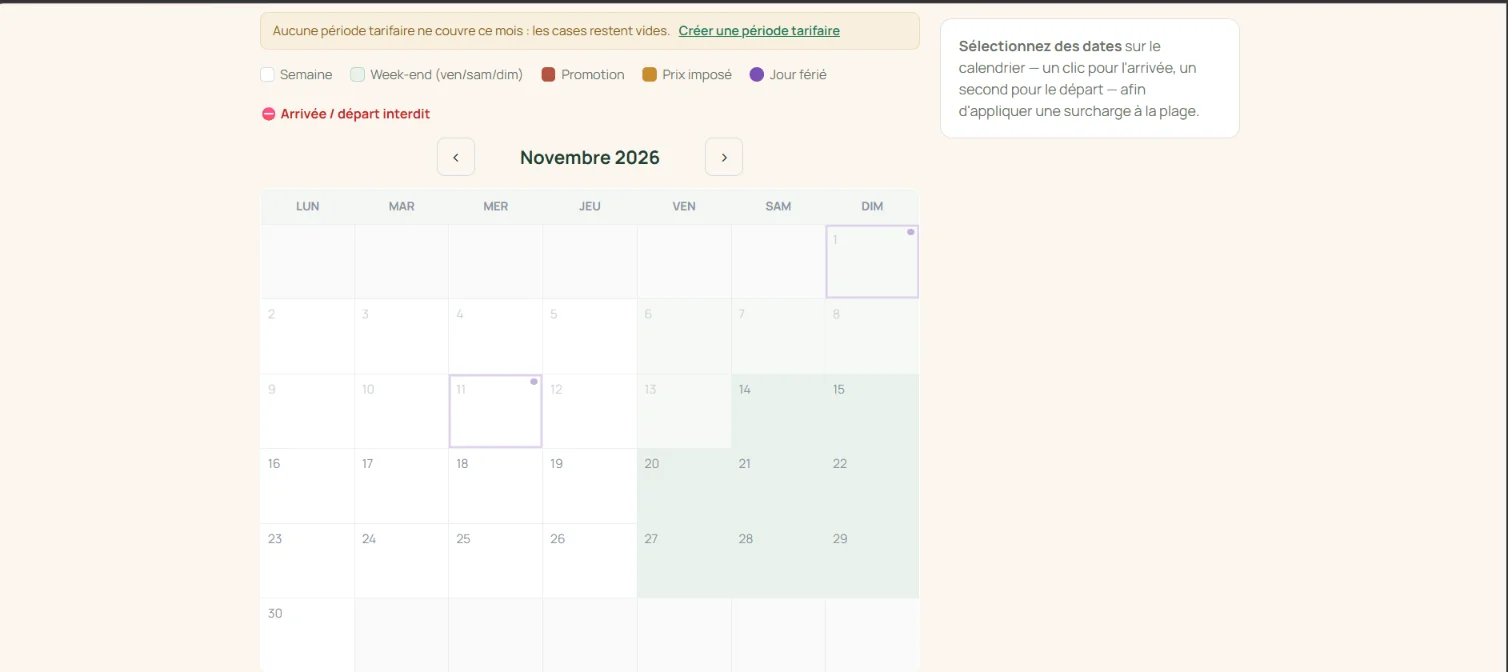
« Chaque case affiche le prix à la nuit issu de vos périodes tarifaires. Sélectionnez des dates pour imposer un prix, une promotion, un séjour minimum ou interdire arrivées et départs. »
- Si aucune période tarifaire ne couvre un mois, ses cases restent vides (le lien « Créer une période tarifaire » vous y ramène) ;
- Sélectionnez une plage de dates — un clic pour l'arrivée, un second pour le départ — pour appliquer une surcharge ou une modification à cette plage ;
- Utilisez le bouton « Arrivée / départ interdit » pour empêcher les arrivées ou départs certains jours (ex. uniquement le samedi) ;
- La légende distingue les cases : semaine, week-end, promotion (rouge), prix imposé (orange), jour férié.
L'annonce, avec ou sans tarifs
Deux cas de figure sur la fiche publique :
- sans période tarifaire : le total du séjour affiche « Sur demande », et le voyageur clique sur « Contacter le propriétaire » pour vous demander un tarif. Vos options payantes (linge, ménage…) restent visibles et sélectionnables ;
- avec vos périodes tarifaires : le total du séjour est chiffré (ex. 7 nuits : 1 189 €, hors taxe de séjour), options cochées en sus, et le bouton « Réserver » apparaît à côté de « Contacter le propriétaire ».
Étape 4 — Photos
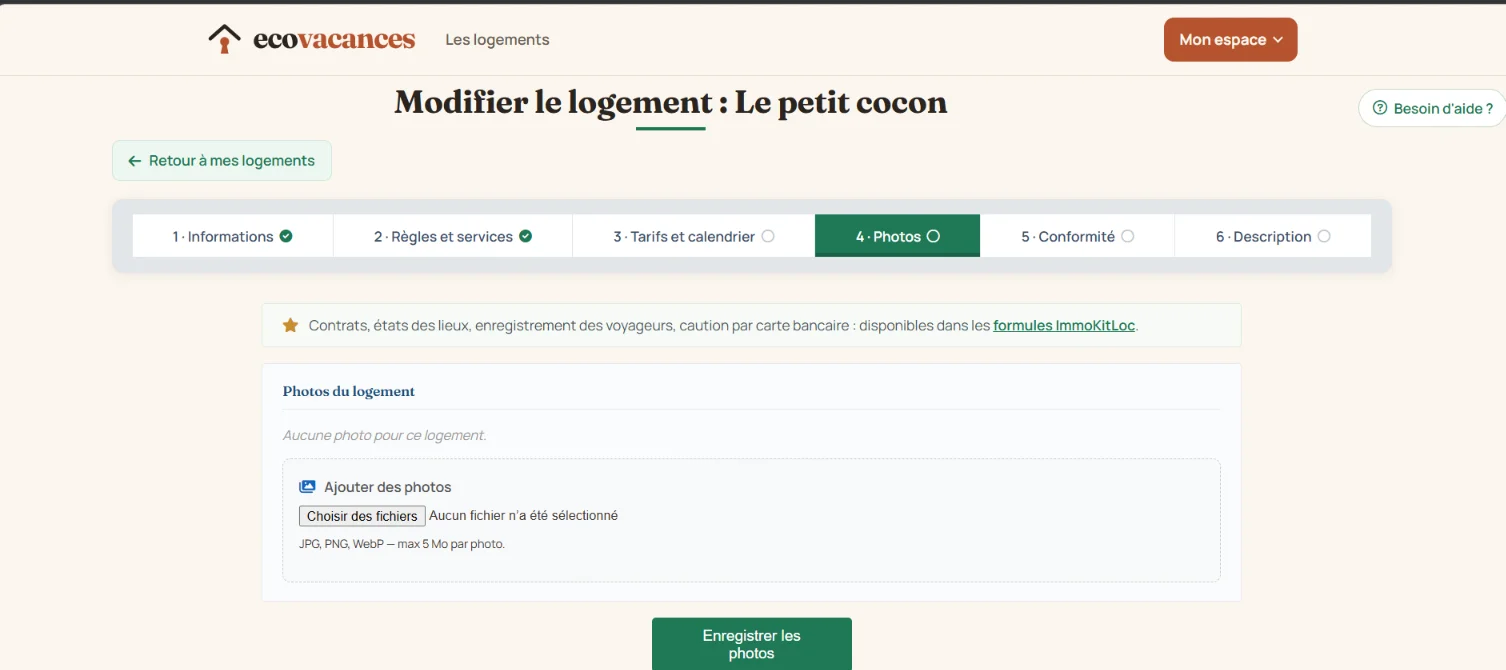
Dans la section « Photos du logement » :
- Cliquez sur « Ajouter des photos » puis « Choisir des fichiers ».
- Sélectionnez vos photos : JPG, PNG ou WebP, 5 Mo maximum par photo.
- Terminez par « Enregistrer les photos ».
💡 Conseil : privilégiez des photos lumineuses et bien cadrées, en commençant par la pièce la plus séduisante — c'est elle qui s'affichera en vignette dans les recherches. Une annonce avec photos obtient nettement plus de contacts qu'une annonce sans.
Étape 5 — Conformité
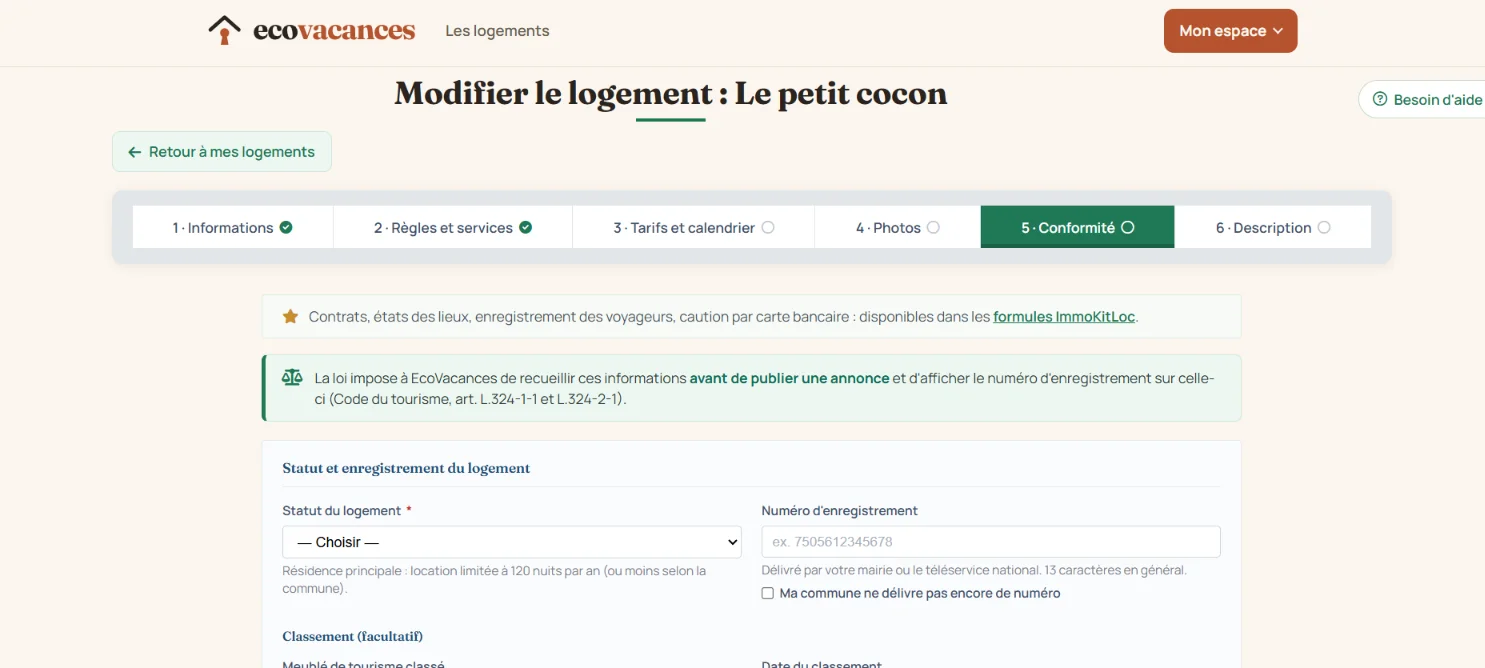
« La loi impose à EcoVacances de recueillir ces informations avant de publier une annonce et d'afficher le numéro d'enregistrement sur celle-ci (Code du tourisme, art. L.324-1-1 et L.324-2-1). »
Statut et enregistrement du logement
- Statut du logement (obligatoire) : résidence principale (location limitée à 120 nuits par an, ou moins selon la commune), résidence secondaire… ;
- Numéro d'enregistrement : délivré par votre mairie ou le téléservice national, 13 caractères en général (ex. 7505612345678). Si votre commune ne délivre pas encore de numéro, cochez la case prévue à cet effet.
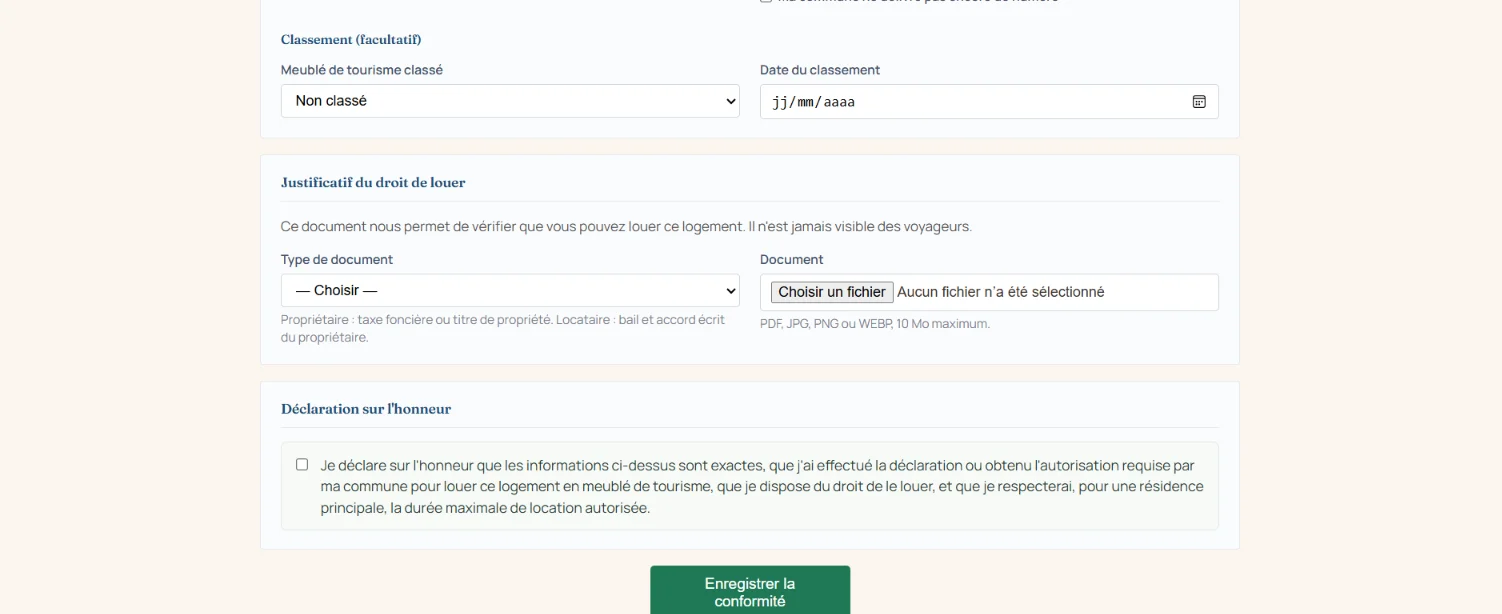
Classement (facultatif)
- Meublé de tourisme classé : indiquez votre classement s'il existe, et sa date.
Justificatif du droit de louer
Ce document permet à EcoVacances de vérifier que vous pouvez louer ce logement — il n'est jamais visible des voyageurs.
- Type de document : propriétaire → taxe foncière ou titre de propriété ; locataire → bail et accord écrit du propriétaire ;
- Document à téléverser : PDF, JPG, PNG ou WebP, 10 Mo maximum.
Déclaration sur l'honneur
Cochez la case : vous certifiez l'exactitude des informations, avoir effectué la déclaration ou obtenu l'autorisation requise par votre commune, disposer du droit de louer, et respecter pour une résidence principale la durée maximale autorisée.
Terminez par « Enregistrer la conformité ».
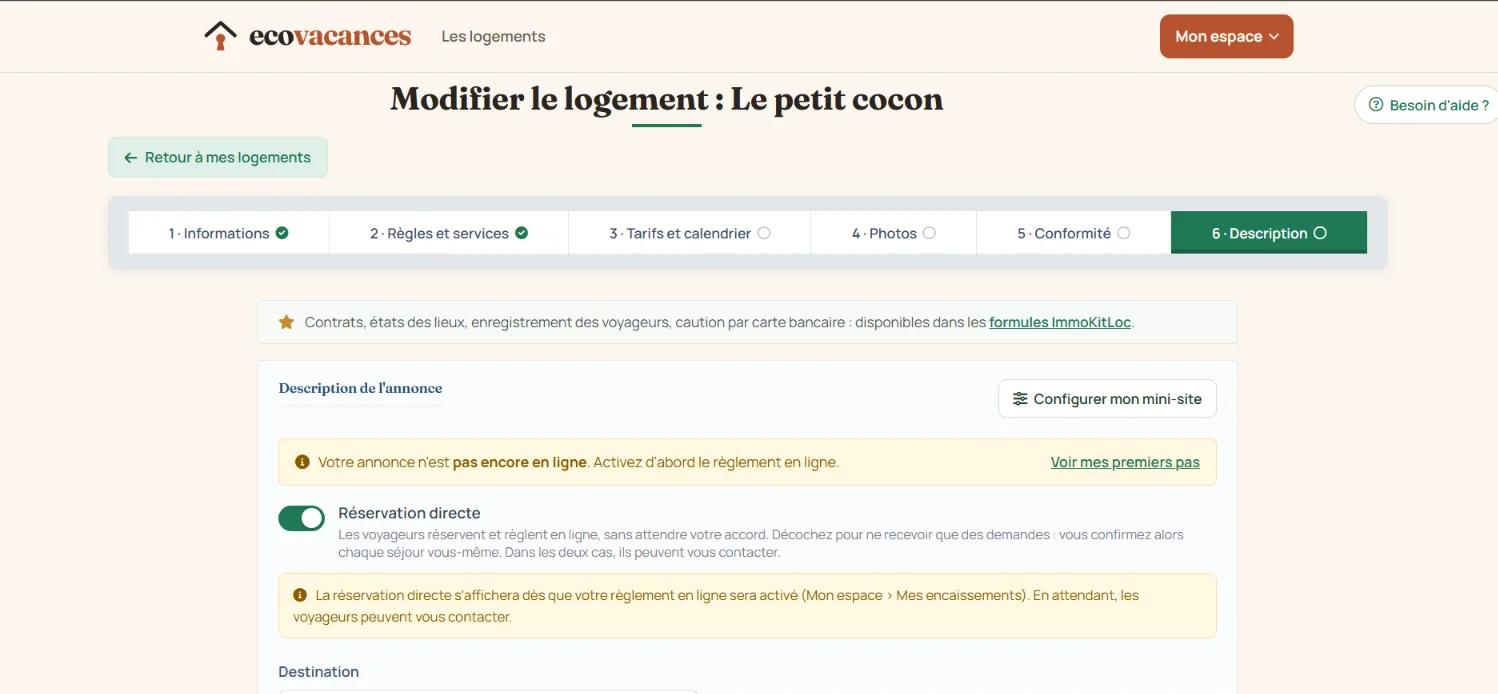
Étape 6 — Description
L'écran « Description de l'annonce » rassemble tout ce qui habille votre fiche publique.
Réservation directe ou sur demande
L'interrupteur « Réservation directe » règle votre mode de fonctionnement :
- Activé : les voyageurs réservent et règlent en ligne, sans attendre votre accord ;
- Désactivé : vous ne recevez que des demandes, et confirmez chaque séjour vous-même. Dans les deux cas, les voyageurs peuvent vous contacter.
⚠️ Votre annonce n'est pas encore en ligne : la publication nécessite d'abord d'activer le règlement en ligne (voir la section 5, ci-dessous).
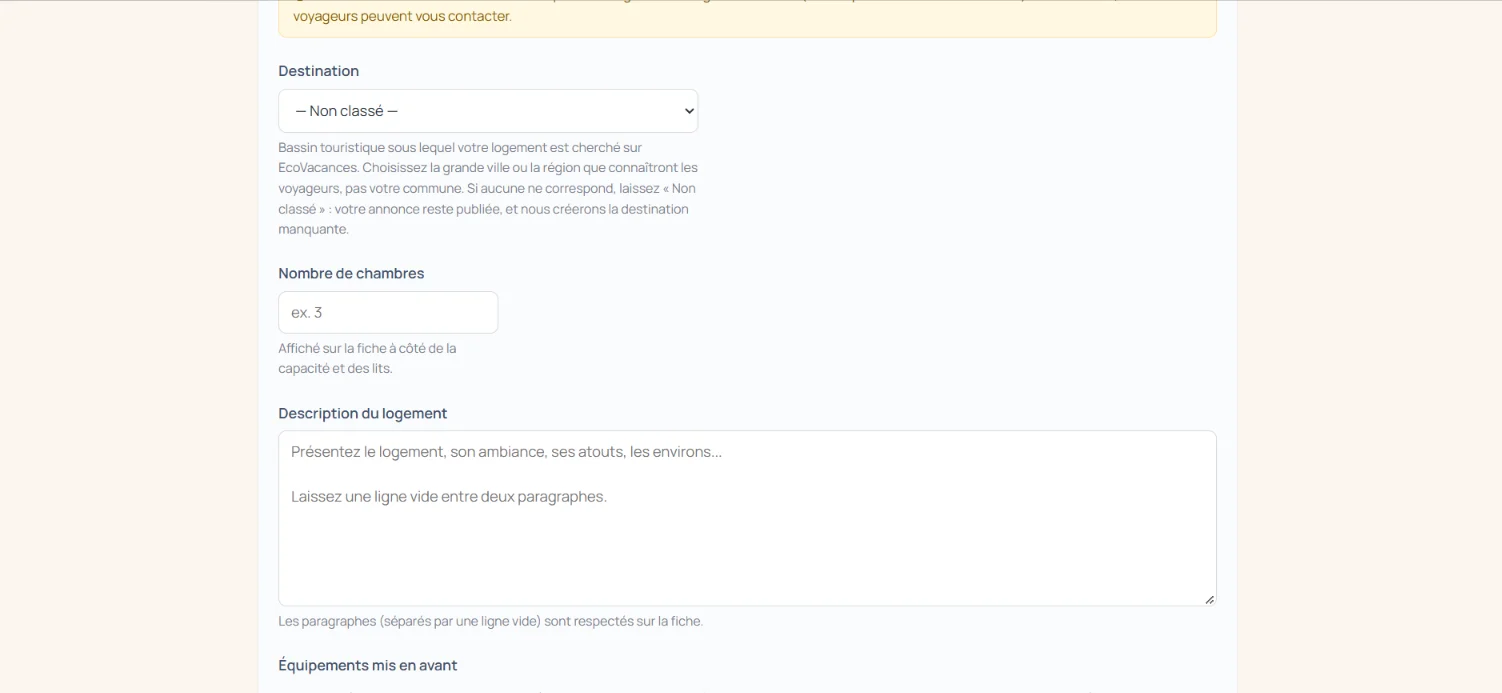
Destination
Choisissez le bassin touristique sous lequel votre logement sera cherché sur EcoVacances : la grande ville ou la région que connaissent les voyageurs, pas votre commune. Si aucune destination ne correspond, laissez « Non classé » : votre annonce reste publiée, et la destination manquante sera créée.
Chiffres et texte
- Nombre de chambres : affiché sur la fiche, à côté de la capacité et des lits ;
- Description du logement : présentez le logement, son ambiance, ses atouts, les environs… Les paragraphes (séparés par une ligne vide) sont respectés sur la fiche.
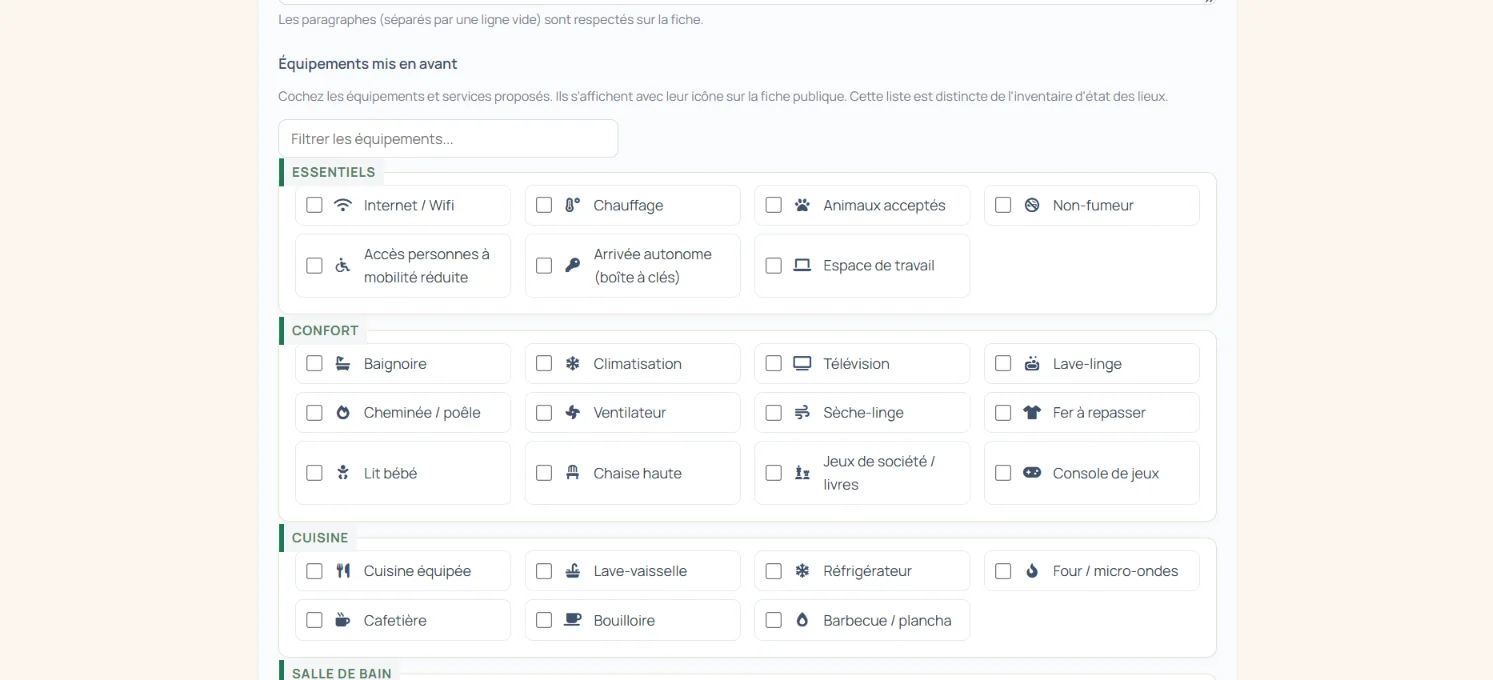
Équipements mis en avant
Cochez les équipements et services proposés : ils s'affichent avec leur icône sur la fiche publique. La liste, filtrable, est classée par familles : essentiels (Wi-Fi, chauffage, animaux, arrivée autonome…), confort (climatisation, cheminée, lave-linge…), cuisine, salle de bain, ainsi que des services comme la location de vélos, la navette gare/aéroport ou le panier d'accueil. Un équipement manque ? Proposez-le.
💡 Cette liste est distincte de l'inventaire d'état des lieux : elle sert à séduire, pas à compter les cuillères 😄
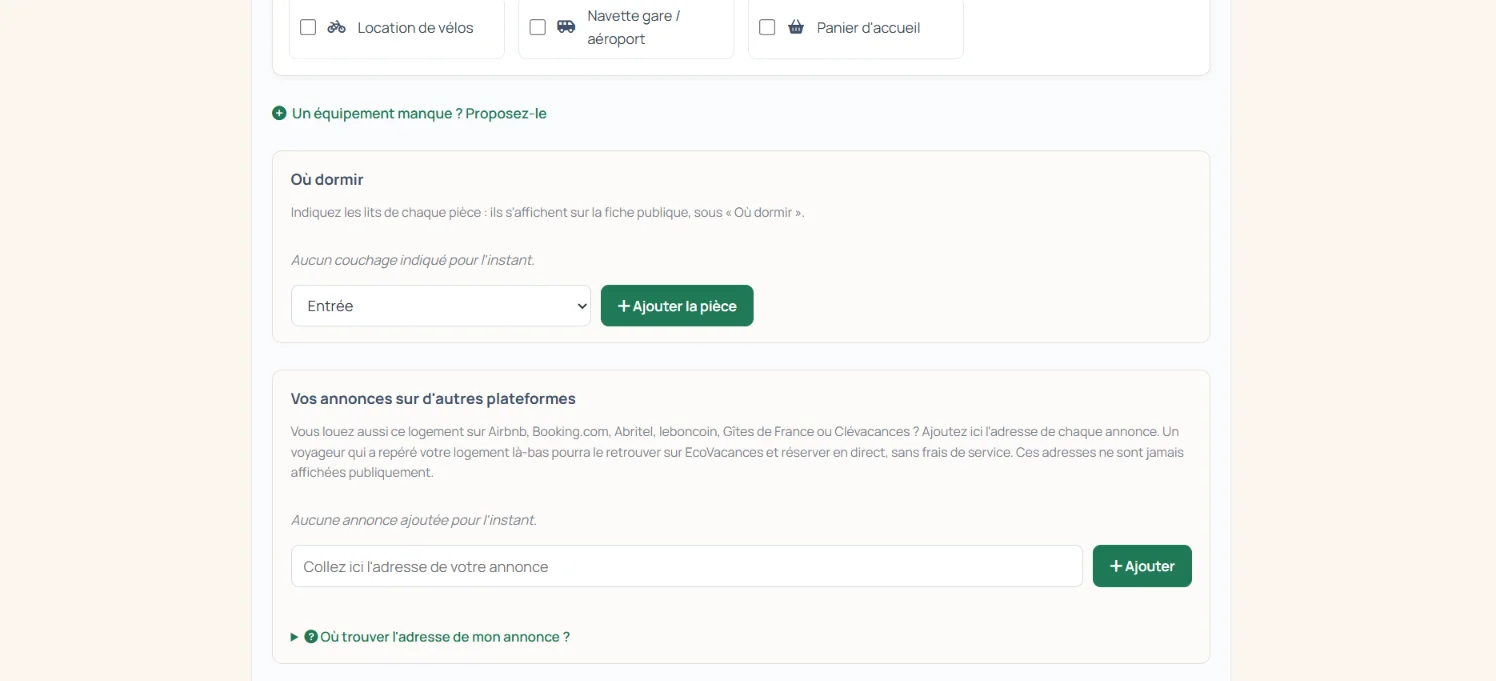
Où dormir
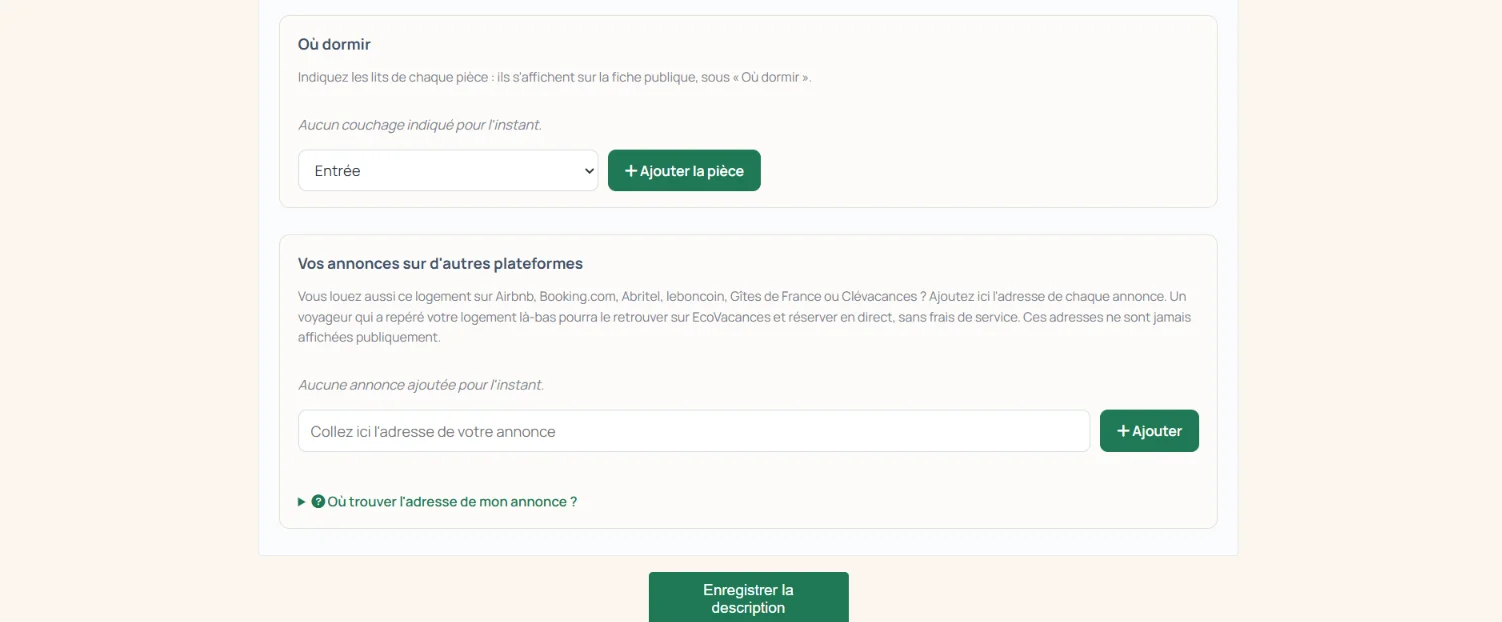
Indiquez les lits de chaque pièce (« + Ajouter la pièce ») : ils s'affichent sur la fiche publique, sous « Où dormir ».
Vos annonces sur d'autres plateformes
Vous louez aussi ce logement sur Airbnb, Booking.com, Abritel, leboncoin, Gîtes de France ou Clévacances ? Collez ici l'adresse de chaque annonce : un voyageur qui a repéré votre logement là-bas pourra le retrouver sur EcoVacances et réserver en direct, sans frais de service. Ces adresses ne sont jamais affichées publiquement. En cas de doute, le lien « Où trouver l'adresse de mon annonce ? » vous guide.
Terminez par « Enregistrer la description ».
💡 Besoin d'aide ? À tout moment, le bouton « Besoin d'aide ? » vous permet d'envoyer un message à l'administratrice : elle vous répond dans les meilleurs délais.
Synchroniser vos calendriers (facultatif)
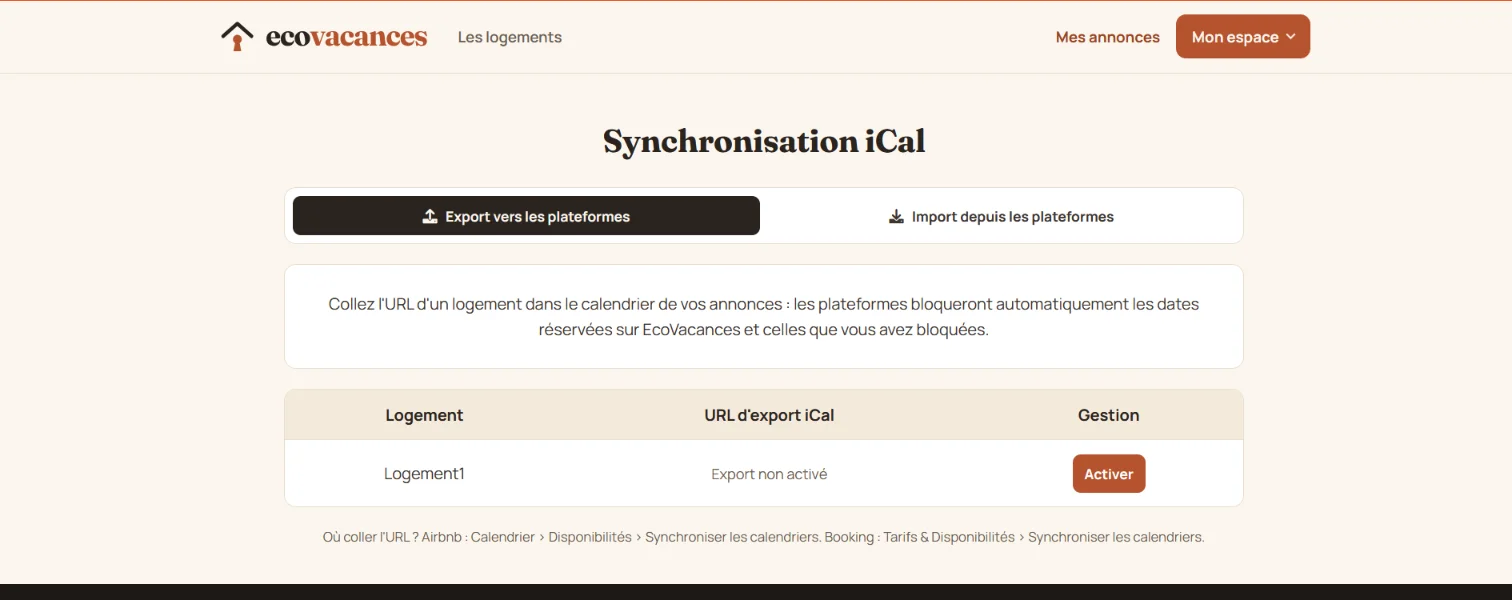
Vous louez aussi ce logement sur Airbnb, Booking ou Abritel ? Reliez vos calendriers par iCal pour éviter les doubles réservations. Dans « Vos premiers pas », l'étape « Synchroniser mes calendriers (facultatif) » ouvre la page « Synchronisation iCal » (accessible aussi à tout moment depuis Mon espace › Mes calendriers (iCal)). Elle comporte deux onglets :
- Export vers les plateformes : l'export est désactivé au départ ; cliquez sur « Activer » en face de votre logement, puis copiez l'adresse iCal qui s'affiche (bouton « Copier ») et collez-la dans le calendrier de votre annonce sur l'autre plateforme. Elle y bloquera automatiquement les dates réservées sur EcoVacances et celles que vous avez bloquées.
- Airbnb : Calendrier › Disponibilités › Synchroniser les calendriers ;
- Booking : Tarifs & Disponibilités › Synchroniser les calendriers.
- Import depuis les plateformes : dans « Ajouter un calendrier », choisissez le logement et la plateforme, collez l'adresse du calendrier iCal fournie par la plateforme, puis cliquez sur « Ajouter le calendrier ». Les dates réservées là-bas sont alors fermées automatiquement sur EcoVacances.
💡 Faites les deux sens pour chaque plateforme : l'export protège vos réservations EcoVacances, l'import protège celles des autres plateformes. Cette étape ne bloque pas la publication de votre annonce.
5. Activer le règlement en ligne (obligatoire pour publier)
Dans « Vos premiers pas », l'étape « Activer le règlement en ligne » est obligatoire pour valider votre annonce : cliquez sur « Activer le règlement ».
« Sur le site sécurisé de Stripe, indiquez le compte sur lequel recevoir vos réservations. »
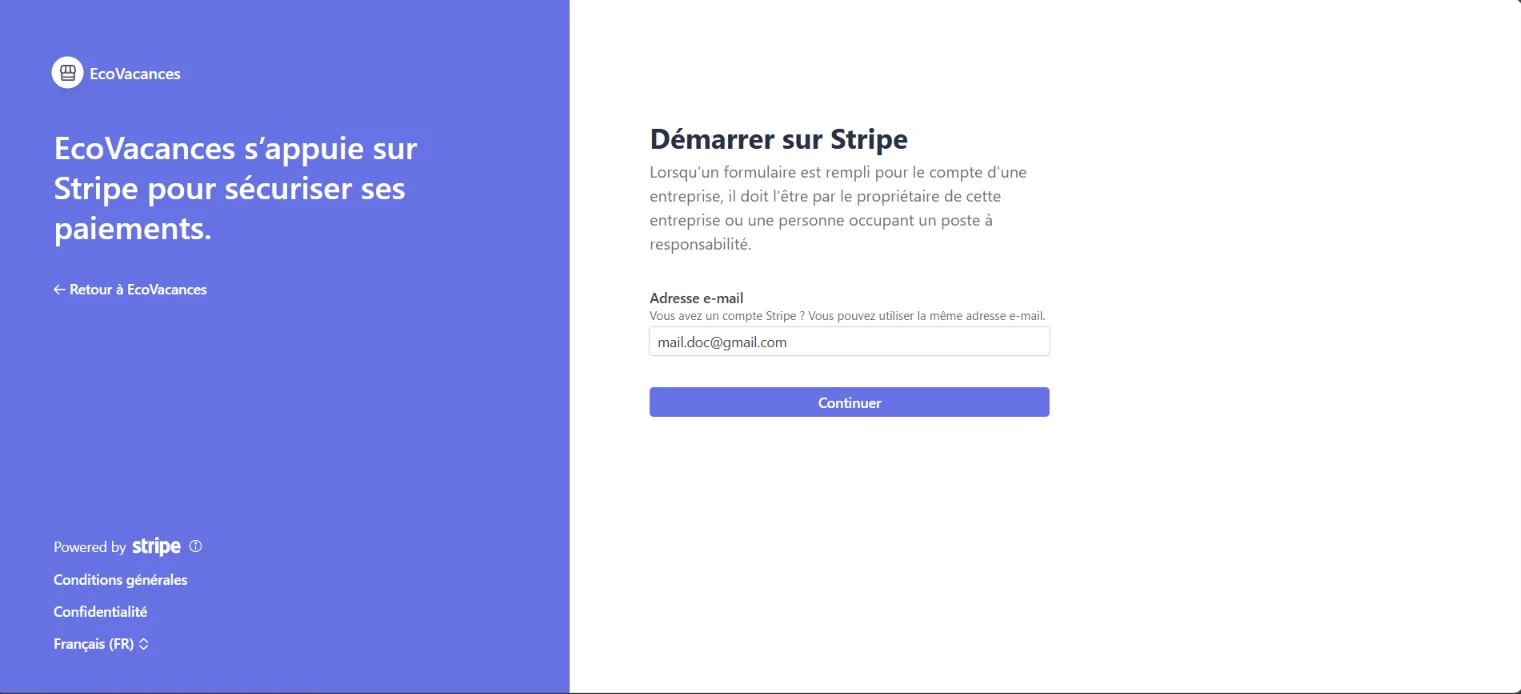
- Vous arrivez sur la page « Démarrer sur Stripe » (EcoVacances s'appuie sur Stripe pour sécuriser ses paiements).
- Indiquez votre adresse e-mail — vous pouvez utiliser celle d'un compte Stripe existant — puis « Continuer ».
- Suivez les écrans de Stripe pour renseigner votre compte bancaire et valider votre identité.
💡 Bon à savoir :
- la vérification d'identité du loueur est faite par Stripe, leader mondial du paiement en ligne — vos données bancaires et personnelles transitent chez Stripe, jamais sur les serveurs d'EcoVacances ;
- c'est ce compte qui recevra directement le paiement de vos voyageurs, moins les frais du prestataire (aucune commission de plateforme) ;
- le formulaire pour une entreprise doit être rempli par le propriétaire de cette entreprise ou une personne occupant un poste à responsabilité.
6. Publier sur EcoVacances
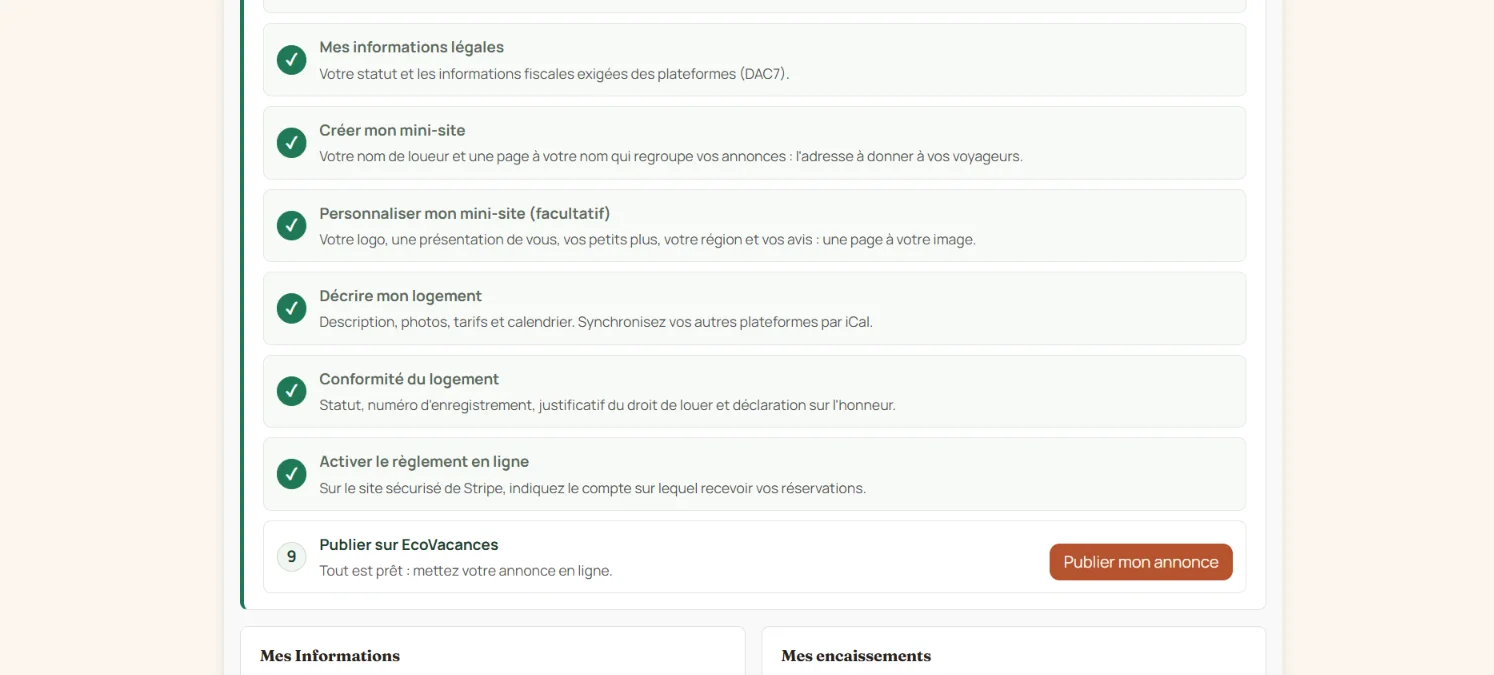
Une fois le règlement en ligne activé, l'étape « Publier sur EcoVacances » devient possible. Cliquez sur le bouton « Publier mon annonce » : votre annonce est en ligne — cliquez dessus pour la découvrir telle que la verront vos voyageurs 🎉
Elle apparaît sur votre mini-site et dans les recherches d'EcoVacances.
Vos annonces sont maintenant visibles de deux façons complémentaires :
- par les voyageurs que vous envoyez sur votre mini-site (vos habitués, vos réseaux, vos e-mails) ;
- par les voyageurs qui cherchent une destination sur EcoVacances sans vous connaître — c'est la force du regroupement.
7. Faire connaître votre mini-site
Votre mini-site ne sert que si on le connaît. Quelques réflexes simples :
- Ajoutez l'adresse de votre mini-site à vos messages de réponse aux voyageurs, sur vos réseaux sociaux, vos cartes de visite.
- Remplacez progressivement vos liens de plateforme par votre lien EcoVacances dans vos communications.
- Utilisez le moteur de recherche « lien plateforme » : un voyageur qui colle le lien de votre annonce Airbnb ou Booking arrive directement sur votre annonce en direct (voir la section « Vos annonces sur d'autres plateformes » de l'étape 6).
Questions fréquentes
La création du mini-site est-elle vraiment gratuite ?
Oui. La création du compte, du mini-site et des annonces est gratuite, sans limite de durée. Seule la partie « Gestion » est payante, et elle est facultative : si vous gérez déjà vos locations avec vos propres outils, le site se suffit à lui-même.
Pouvez-vous créer mon annonce à ma place ?
Oui, avec la mise en ligne accompagnée : 10 € pour votre mini-site et votre premier logement, 7 € par logement supplémentaire, en un paiement unique. Vous nous envoyez vos photos et vos informations, nous configurons tout, et votre annonce est prête sous 48 h après réception de vos éléments. Il vous reste à choisir votre mot de passe, confirmer la déclaration sur l'honneur et activer le paiement en ligne.
Y a-t-il une commission sur mes réservations ?
Non. Il n'y a aucune commission de plateforme. Si le voyageur règle par carte bancaire, seuls s'appliquent les frais du prestataire de paiement sécurisé (Stripe) — la contrepartie d'encaissements sécurisés et automatiques.
Mes données bancaires sont-elles en sécurité ?
Oui. EcoVacances s'appuie sur Stripe, leader mondial du paiement en ligne : la vérification de votre identité et de votre compte bancaire est faite par Stripe, sur son site sécurisé. Vos données bancaires ne transitent jamais par EcoVacances, et les paiements arrivent directement sur votre compte.
Mes avis Airbnb et Booking peuvent-ils apparaître sur mon mini-site ?
Oui. Activez l'encart « Avis des voyageurs » depuis l'écran de gestion de votre mini-site : vos avis s'affichent sur votre page, ce qui rassure les nouveaux visiteurs. Le rattachement de vos annonces Airbnb et Booking est détaillé dans le guide « Afficher mes avis voyageurs » (à venir).
Puis-je synchroniser mes calendriers ?
Oui. Vos calendriers de disponibilités se synchronisent avec vos plateformes par iCal, pour éviter toute réservation en double. Voir la section « Synchroniser vos calendriers » de l'étape 4, ci-dessus.
Qui voit mes coordonnées ?
Personne : vos coordonnées personnelles (téléphone, e-mail, adresse complète) ne sont jamais affichées publiquement. Les voyageurs vous contactent par le formulaire de contact de votre annonce ; vous leur communiquez ensuite ce que vous souhaitez, quand vous le souhaitez.
Qui collecte la taxe de séjour ?
Vous : la taxe de séjour est collectée par le propriétaire lui-même, selon les règles de sa commune. EcoVacances et ImmoKitLoc ne s'en occupent pas — c'est pourquoi le total affiché sur vos annonces est toujours hors taxe de séjour.
Pour aller plus loin
- Afficher mes avis voyageurs (guide à venir)
- Le moteur de recherche « lien plateforme » (guide à venir)
- Encaisser un paiement par carte bancaire (guide à venir)
Une question, un blocage ? Depuis votre espace, le bouton « Besoin d'aide ? » vous permet d'écrire à l'équipe EcoVacances. Vous pouvez aussi nous contacter.